Senin, 09 April 2012

Cara Merubah Wallpaper Win 7 Starter


Tanpa Software

Windows 7 Starter Edition adalah salah satu versi dari Windows 7 yang biasanya dibundel pada netbook. Kelemahan pada Windows 7 Starter Edition adalah banyaknya fitur-fitur yang tidak aktif, salah satunya fitur untuk mengubah wallpaper.
Ada beberapa software tool yang digunakan untuk mengubah wallpaper antara lain Stardock, Starter Background Changer, Starter Wallpaper Changer, dan Oceanis Change Background Windows 7. Namun terkadang software tersebut bisa mempengaruhi kinerja dari netbook atau komputer, salah satunya akan menjadi ‘lemot’ karena menghabiskan memori laptop. Tapi kita juga bisa mengubah wallpaper pada Windows 7 Starter ini tanpa menggunakan software tool, Hyka akan berbagi tips-nya pada artikel ini.
ikuti langkahnya 
  1. Klik Icon Start Menu (ada di pojok kiri bawah layar monitor) atau Tekan tombol Win+R (tombol windows pada keyboard dan tombol R).
  2. Ketik regedit pada kolom tersebut lalu tekan Enter.
  3. Kemudian windows akan menampilkan folder “Registry Editor
  4. Klik folder HKEY_CURRENT_USER, lalu klik folder Control Panel dibawah folder utama (HKEY_CURRENT_USER) dan klik Desktop. Maka kita akan masuk pada folder.HKEY_CURRENT_USER\ControlPanel\Desktop 
  5. Cari file Wallpaper di dalam folder yang telah kita masuki pada langkah 4 (lihat isi folder pada tabel sebelah kanan), klik dua kali pada file wallpaper tersebut.
  6. Dalam kotak edit string, kita bisa mengganti gambar wallpaper sesuai keinginan dengan cara mengetik tempat gambar yang ingin dijadikan wallpaper, misal : C:\Users\Chuw\Pictures\TranscodedWallpaper.jpg lalu klik OK (Note: Penulisan folder asal gambar harus benar).
  7. Klik kanan pada folder Desktop, lalu pilih file Permissions klik dua kali.
  8. Klik Advance.
  9. Jika keluar command prompt klik remove dan hilangkan centang pada perintah Include inheritable permissions from the object’s parent.
  10. Klik Add lalu ketik Everyone dan klik OK.
  11. Tandai centang pada perintah Allow Read Control dan klik OK.
  12. Klik OK lagi lalu highlight Everyone dan centang Allow Read kemudian klik OK.
  13. Terakhir klik OK sekali lagi dan restart netbook atau komputer.
  14.  
     

Software

  • Setelah anda melakukan restart, wallpaper default Windows 7 akan berubah menjadi logo oceanis software. Anda dapat merubahnya dengan cara menjalankan software Oceanis Change Background Windows 7 yang ada di desktop.
    Mengganti Background/Wallpaper Windows 7 Starter Image
  • Download installer Oceanis Change Background Windows 7 di sini
  • Ekstrak file ZIP yang telah anda download tadi.
  • Jalankan  file installernya dan ikuti proses instalasi sampai selesai.

    Mengganti Background/Wallpaper Windows 7 Starter Image
  • Restart PC/notebook/netbook anda.
    Mengganti Background/Wallpaper Windows 7 Starter Image
  • Cari folder tempat file picture yang ingin anda gunakan sebagai background/wallpaper. Pilih gambar yang ingin anda jadikan sebagaibackgrund/wallpaper. Anda juga dapat memilih beberapa setting seperti slide show dan menentukan pilihan yang lain.
    Mengganti Background/Wallpaper Windows 7 Starter Image
  • Klik Save Changes.
Sekarang background/wallpaper berubah sesuai dengan selera anda.
Mungkin settingan yang telah anda lakukan tadi akan kembali seperti awal (background/wallpaper menjadi logo default dari Windows 7 Starter)  setelah anda melakukan free update pada Windows 7 starter.
Hal ini dapat diatasi dengan cara uninstall Oceanis Change Background Windows 7, kemudian install lagi software Oceanis Change Background Windows 7.
Memang sedikit menyita waktu anda untuk melakukan uninstall dan menginstallnya lagi, tapi ini merupakan solusi cerdas dari pada anda harus menyita “kantong anda” untuk membeli lisensi Windows 7 versi yang lebih tinggi.


Selamat mencoba dan semoga berhasil! :)

Sabtu, 07 April 2012

Cara Meningkatkan Ranking Blog


Bagi kamu para blogger Indonesia, ini ada sedikit tips agar blog kita segera terindeks oleh search engine (Yahoo, Google, Bing, Exalead), lalu dilanjutkan dengan beberapa situs yang dapat kamu gunakan untuk mempromosikan blog kamu yang semuanya itu nanti diharapkan dapat meningkatkan ranking blog kamu.

I. Langkah Pertama "Submit blog kamu ke Mesin Pencari"
a. Google
Pada google, proses submit blog bisa dilakukan melalui URL ini
http://www.google.com/addurl/?continue=/addurl
b. Yahoo
Pada Yahoo, Link submit url-nya :
http://siteexplorer.search.yahoo.com/submit
c. Bing
Pada Bing, link submit url-nya :
http://www.bing.com/webmaster/SubmitSitePage.aspx
d. Exalead
Pada Exalead, Link submitnya :
http://www.exalead.com/search/web/submit/

II. Ping blog
Cara kedua agar blog cepat terindeks dan nantinya menaikkan ranking blog adalah dengan menggunakan ping. Anda dapat mengirimkan ping menggunakan website http://pingomatic.com atau http://www.totalping.com. Masukkan URL blog Anda pada kolom yang tersedia kemudian klik send ping.

III. Daftar ke situs social bookmarking
Social bookmarking adalah situs yang melayani bookmark halaman blog secara online.
Beberapa contoh situs social bookmarking yaitu:
    digg.com,
    mixx.com,
    stumbleupon.com,
    delicious.com,
    lintasberita.com,
    blogcatalog.com
    dll.
Anda cukup meregister diri sebelum melakukan submit halaman blog.

IV. Daftar ke Situs Micro Blogging
Kemudian, selain melakukan langkah-langkah diatas, kamu dapat juga maksimalkan blog kamu dengan mendaftarkannya pada situs Micro Blogging, tujuannya agar mendapatkan banyak Visitor yang mengunjungi blog kamu.
Berikut ini www.wahyu-winoto.com berikan 10 situs Micro-Blogging lainnya untuk membantu mendongkrak backlink blog anda.

1.Twitter.com
Alexa:12
PageRank:9

2.identi.ca
Alexa:3379
PageRank:8

3.Plurk.com
Alexa:1086
PageRank:8

4. Secondbrain.com
Alexa:72540
PageRank:5

5.Jaiku.com
Alexa:10999
PageRank:7

6.sweetter.net
Alexa: 367308
PageRank:5

7.Twingr.com
Alexa:435287
PageRank:6

8. FriendFeed.com
Alexa:702
Pagerank:8

9.Tumblr.com
Alexa:162
Pagerank:8

10. Kronologger.com ( Indonesia Microblogging )
Alexa:1,060,167
Pagerank:4

V. Update konten blog
Selain cara-cara yang sudah saya cantumkan diatas, yang tidak kalah penting untuk meningkatkan posisi blog kamu di Search Engine adalah Konten Blog kamu, maka rutinitas meng-update konten blog kamu adalah hal yang sangat penting.
Tahukah kamu, konon katanya search engine lebih menyukai blog yang aktif di update. Jadi lakukan updating (Kalau bisa setiap hari) agar search engine menyukai blog kamu.
Khusus untuk kamu yang memiliki blog baru, silahkan baca perlakukan khusus untuk Mengoptimalkan Blog Baru (Buat Newbie hingga Ekspert)

Semoga bermanfaat !!!


Membuat Jaringan Komputer LAN Sederhana


Apabila sobat di rumah mempunyai  komputer lebih dari satu, dan masing-masing komputer ingin terhubung antara satu dengan yang lainnnya supaya bisa sharing data, printer, sharing koneksi internet dll, kita bisa lakukan dengan membuat  jaringan komputer LAN (Local Area Network)  sederhana..

Kalau pada postingan yang lalu digunakan koneksi adhoc wireless, pada postingan kali ini kita gunakan koneksi kabel yaitu menggunakan kabel data UTP (Unshielded twisted pair), yaitu standar kabel untuk koneksi jaringan LAN.
Komputer yang dipakai  pada saat ini umumnya sudah dilengkapi dengan LAN Card  atau disebut juga NIC (Network Interface Controller), atau Ethernet Card.


Kalau jumlah komputer yang akan dikoneksikan hanya dua  buah, kita hanya cukup menyediakan  satu buah kabel UTP dengan panjang sesuai jarak antara komputernya yang di kedua ujung kabelnya telah dipasangi konektor RJ-45(standard konektor untuk kabel LAN UTP) dengan konfigurasi Cross/ silang.


Kalau Jumlah komputer yang akan dikoneksikan lebih dari 2 buah, maka kita harus menambahkan suatu alat  yang bernama  Switch atau Hub. Pada saat ini harga sebuah switch untuk standard rumahan sudah sangat terjangkau .
Dari masing - masing komputer dihubungkan ke switch  menggunakan kabel UTP dengan konektor RJ-45 di kedua ujungnya dengan konfigurasi Straight/lurus.


•  Pemasangan konektor  pada kabel UTP bisa dibuat sendiri, tetapi untuk mudahnya sobat tinggal pergi saja ke toko komputer yang juga menyediakan  peralatan jaringan, dan tinggal bilang untuk membeli kabel UTP sekalian pasangkan konektornya dengan konfigurasi cross/silang  untuk koneksi komputer ke komputer(dua buah komputer), atau straight/lurus untuk  koneksi lebih dari 2 komputer / menggunakan switch.

Konfigurasi Alamat IP (Internet Protocol / TCP IP )
Agar dapat saling berkomunikasi , masing – masing komputer harus diberi alamai IP

Masuk ke Network Connection (Start-->Control Panel -->Network Connection  )
Pilih/dobel klik Local Area  Connection
Dobel klik pada Internet Protocol (TCP / IP)
Klik Use The following IP address, kemudian isi IP address dan subnet Mask
Misal,
komputer1  IP Address : 192.168.0.1
komputer2  IP Address : 192.168.0.2
komputer3  IP Address : 192.168.0.3
komputer4  IP Address : 192.168.0.4
dst..
Subnet Mask harus sama : 255.255.255.0

Untuk mengetahui berhasil tidaknya koneksi lakukan perintah ping dari komputer satu ke komputer lainnya
Misal dari komputer1 ke komputer2 :
Di Komputer1 :  Klik Start -->Klik Run-->ketik CMD --> klik OK,  maka akan tampil Command Prompt
Ketik ping  192.168.0.2  tekan enter
harus ada Reply dari komputer2
Lakukan perintah yang sama untuk mengetahui koneksi ke komputer yang lainnya.

Semoga Bermanfaat...    

Jumat, 06 April 2012

Setting Internet GPRS dan MMS all Operator

Setting Internet GPRS dan MMS all Operator (indosat, telkomsel, XL, 3, axis)

TELKOMSEL
KARTU HALLO
Kirim SMS ke 6616 dengan pesan :
Ketik : GPRS
KARTU SIMPATI/KARTU AS
Kirim SMS ke 6616 dengan pesan :
Ketik : GPRS[spasi]angka dibelakang simcard Anda (Nomor ICCID/Integrated Circuit Card Identification)
Kemudian tunggu beberapa saat, Anda akan mendapat SMS konfirmasi bahwa GPRS sedang diproses. Waktu yang dibutuhkan sekitar 2*24 jam. Setelah GPRS aktif, Anda akan mendapat notifikasi melalui SMS yang menyatakan GPRS sudah aktif.
Setting Manual :
GPRS
Profile Name : TSEL GPRS
APN : Telkomsel
User name : wap
Password : wap123
Authentication : Normal
Gateway IP address : 10.1.89.130
Homepage : http://wap.telkomsel.com
Data Bearer : GPRS
Proxy port number : 9201 atau 8000
MMS
Connection Name: tel-MMS
Data Bearer: GPRS
Access Point Name: mms
Username: wap
Prompt Password: No
Password: wap123
Authentication: Normal
Proxy address: 10.1.89.150
Homepage: http://mms.telkomsel.com/
Connection Security: Off

MATRIX
Setting OTA:
Kirim SMS ke888 dengan pesan :
ACT[spasi]GPRS
MENTARI
Setting OTA via SMS ;
Kirim SMS ke3000 dengan pesan :
Ketik : GPRS[spasi] merk HP[spasi] tipe HP
Setting Manual :
GPRS
Profile Name : INDOSATGPRS
Homepage URL : http://wap.klub-mentari.com
IP Address : 10.19.19.19
Bearer : GPRS
User Name : indosat
Password : indosat
APN : indosatgprs
MMS
Profile Name : INDOSATGPRS
Homepage URL : http://mmsc.indosat.com
IP Address : 10.19.19.19:8080
Bearer : GPRS
User Name : indosat
Password : indosat
APN : indosatmms

IM3
Setting OTA via SMS ;
Kirim SMS ke3939 dengan pesan :
Ketik : GPRS[spasi] merk HP[spasi] tipe HP
Setting Manual :
GPRS
Connection name : M3-GPRS
Access point name : www.indosat-m3.net
User name : gprs
Password : im3
Authentication : Normal
Homepage : http://wap.indosat-m3.net
IP address : 010.019.019.019
Port : 9201 (standard), 8080 (proxy)
MMS
Connection name : M3-MMS
Access point name : indosatmms
User name : indosatmms
Password : indosatmms
Authentication : Normal
Homepage : http://mmsc.indosat-m3.net
IP address : 010.019.019.019
Port : 9201 (standard), 8080 (proxy)

XL
Setting OTA via SMS ;
Ketik SMS dengan isi : GPRS[spasi]Merk HP [spasi]Tipe HP Kirim ke 9667
Ketik SMS dengan isi : MMS[spasi]Merk HP [spasi]Tipe HP Kirim ke 9667
Setting Manual :
GPRS
Connection Name: XL-GPRS
Data Bearer: GPRS
Access Point Name: www.xlgprs.net
Username: xlgprs
Prompt Password: No
Password: proxl
Authentication: Normal
Homepage: http://wap.lifeinhand.com
Connection Security: Off
Session Mode: Permanent
IP Address: Automatic
Proxy Server Address: 202.152.240.050
Proxy Port Number: 8080
MMS
Connection Name: XL-MMS
Data Bearer: GPRS
Access Point Name: www.xlmms.net
Username: xlgprs
Prompt Password: No
Password: proxl
Authentication: Normal
Homepage: http://mmc.xl.net.id/servlets/mms
Connection Security: Off
Session Mode: Permanent
IP Address: Automatic
Proxy Server Address: 202.152.240.050
Proxy Port Number: 8080

3 (THREE)
Setting Manual :
GPRS
Settings’ Name: 3-GPRS
Homepage : http://wap.three.co.id/
Proxies : Enable
Proxy address : 10.4.0.10
Port : 3128
GPRS access point : 3gprs
Authentication type : Normal
Login type : Automatic
Username : 3gprs
Password : 3gprs
MMS
Settings’ name : 3-MMS
Homepage : http://mms.hutch.co.id/
GPRS access point : 3mms
Authentication type : Normal
Username : 3mms
Password : 3mms
Allow adverts : No

AXIS
Setting manual GPRS dan MMS Axis :
Parameter Umum GPRS
Connection Name : AXIS
Data Bearer : GPRS atau PS
Access Point Name (APN) : AXIS
Username : AXIS
Prompt Password : No
Password : 123456
Authentication : Normal
Gateway/Proxy IP Address : 10.8.3.8
Gateway/Proxy Port : 9201 atau 8080
Homepage : http://wap.axisworld.co.id
Connection Security : Off
Session Mode : Permanent
Parameter Umum MMS
Connection Name : AXISmms
Data Bearer : GPRS atau PS
Access Point Name (APN) : AXISmms
Username : AXIS
Prompt Password : No
Password : 123456
Authentication : Normal
Gateway/Proxy IP Address : 10.8.3.8
Gateway/Proxy Port : 9201 atau 8080
Homepage / MMS Server : http://mmsc.AXIS
Connection Security : Off
Session Mode : Permanent

Kamis, 05 April 2012

Trik Mempercepat Proses Instalasi Win XP

Secara normal, untuk menginstal Windows XP diperlukan waktu sekitar 40 menitan.


Ada trik / cara supaya proses instalasi Windows XP ini jauh lebih cepat, hanya memakan waktu sekitar 20 sampai 25 menit.

Berikut cara mempercepat setup Widows XP
• Booting komputer menggunakan CD Installer XP dan ikuti langkah-langkah awal  setup seperti biasa.
• Pada pilihan format, pilih Quick format (NTFS atau Fat32)
• Komputer akan restart dan akan mulai proses instalasi dengan tampilan GUI (Graphical User Interface), dari sini kita mulai triknya.


• Setelah muncul  tampilan seperti di atas, tekan Shift + F10, (untuk masuk jendela Command prompt)
• Ketik taskmgr untuk masuk ke Task manager


• Setelah muncul task manager, Klik pada Tab Process
• Klik kanan pada setup.exe, klik Set Priority -> Select High


• Akan muncul Task Manager Warning, klik Yes 

Selanjutnya biarkanlah proses instalasi berjalan seperti biasanya. Waktunya dijamin akan  lebih cepat.


Selamat mencoba ...  


Sumber: http://komputertipstrik.blogspot.com

Membuat Partisi Hardisk di Windows Vista / Seven

Tidak seperti pada Windows XP yang memerlukan software lain untuk membuat partisi harddisk di windows yang sudah terinstal, semisal Partition Magic, pada Windows Vista (dan windows 7)  tidak diperlukan lagi software tambahan.
Kita tinggal langsung masuk ke Computer Management, kemudian pilih Storage --> Disk Management, dan klik kanan pada drive yang akan dipartisi.
Urutan lengkapnya diuraikan berikut ini :
Untuk masuk ke Computer Management, Klik Start --> klik kanan pada menu Computer --> pilih Manage


Maka akan tampil jendela Computer Management.
Pada Jendela komputer Management, klik Storage, --> Disk Management
Klik kanan pada hardisk yang akan dipartisi --> Pilih Shrink Volume


Kemudian akan tampil jendela yang menginformasikan kapasitas hardisk, maksimal shrink yang boleh dibuat, dan kolom pilihan besar shrink yang kita inginkan, dalam ukuran Mega Byte, kalau anda bingung dengan angka-angka ini, biarkan saja, kemudian klik Shrink. Proses Shrink segera berlangsung tanpa mengganggu/menghapus) program/aplikasi atau data-data anda.


Setelah proses selesai, maka akan ada tampilan Unallocated partition.


Kemudian untuk membuat Volume / drive baru, klik kanan pada unallocated--> pilih New Simple Volume --> Next --> Tentukan ukuran volume yang diinginkan, kalau bingung dengan angkanya biarkan saja --> Klik Next --> Next
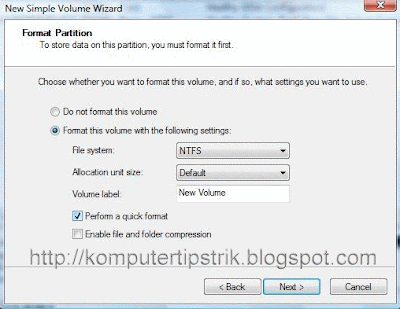
Pada jendela Format Partition kalau ingin proses lebih cepat pilih Perform a quick format --> klik Next

Setelah beberapa saat akan tampil jendela yang menyatakan proses selesai klik Finish
Cek di Menu Computer untuk melihat drive baru.


Cara ini berlaku juga untuk windows7 cuma tampilannya agak sedikit berbeda. 

Semoga Bermanfaat...


sumber: http://komputertipstrik.blogspot.com


Code Warna Pada Chat Facebook

[[DIBAWAH INI ADALAH KODE HURUF/ALPHABETH]] tinggal copy paste aja ke chatbox Facebook.

[[244961858909298]] = huruf A
[[344113652270150]] = B
[[344991278847613]] = C
[[164461493653696]] = D
[[196752423751220]] = E
[[301630573215430]] = F
[[251496118250464]] = G
[[266394220086654]] = H
[[164866556948132]] = I
[[180599335371968]] = J
[[209067005843651]] = K
[[238594039545396]] = L
[[147702285338528]] = M
[[309221402452022]] = N
[[180901405340714]] = O
[[246506925416551]] = P
[[333343613344059]] = Q
[[123128367803569]] = R
[[316143388416019]] = S
[[334073456605673]] = T
[[199626093460643]] = U
[[224202614323263]] = V
[[336032459740792]] = W
[[205228226232732]] = X
[[142420399202282]] = Y
[[157919817645224]] = Z

[[DIBAWAH INI ADALAH KODE ICON]]
[[243344945733611]] = Repost
[[mahochat]] = Maho
[[203443053077888]] = I Love Kaskus
[[205827876172490]] = Bingung
[[261018420628968]] = Thumbs
[[328740787138287]] = Nope
[[296027833771776]] = Capede
[[311851138846391]] = Alay
[[guengakak]] = Ngakak
[[171108522930776]] = trollface
[[foreveralonecomics]] = forever alone.
[[MegustaMeMe]] = Me Gusta.
[[149333368464171]] = Yao.
[[145768898802324]] = FUUUUUU.
[[168456309878025]] = LoL.
[[FapFapFapFap.B]] = Fap Fap Fap Fap.
[[106043532814443]] = Y U NO.
[[214457085240151]] = Nothing to do here.
[[129627277060203]] = Poker Face.
[[160723207280093]] = Are you f*cking kidding me?
[[ChallengeAceptado]] = Challenge Accepted

[[DIBAWAH INI ADALAH KODE GAMBAR]]
[[252346194801306]] = RUMAH
[[266313623412267]] = PINGWIN LINUX
[[191560730921873]] = LOGO GOOGLE CHROME
[[182809565135565]] = LOGO GOOGLE ++
[[242070735843795]] = LOGO SNAPTU
[[266910496686186]] = LOGO WINDOWS
[[258958334142268]] = LOGO ANDROID
[[google]] = LOGO GOOGLE
[[rhanasaputra]] = SAYA SENDIRI

[[DIBAWAH INI ADALAH KODE ICON YANG LAIN]]
[[249199828481201]] – Konata Izumi
[[250128751720149]] – Domo Kun
[[223328504409723]] – Gintoki Sakata
[[236147243124900]] – Pokeball
[[326134990738733]] – Pikachu
[[155393057897143]] – Doraemon
[[224502284290679]] – Nobita
[[144685078974802]] – Mojacko
[[334954663181745]] – Spongebob
[[196431117116365]] – Shin chan
[[148935948523684]] – Pedo Bear
[[269153023141273]] – Poring
[[yahoo]]
[[google]]
[[facebook]]
[[kaskus]]
[[amazon]]
[[youtube]]
[[googlechrome]]
[[opera]]
[[internetexplorer]]
[[flock]]
[[microsoft]]
[[microsoftword]]
[[microsoftexcel]]
[[microsoftpowerpoint]]
[[megaxus]]
[[grandchase]]
[[indovision]]
[[history]]
[[sony]]
[[nokia]]
[[telkomsel]]
[[windows]]
[[transformer]]
[[itones]]
[[photosop]]
[[142318662481784]] = Victorbook
[[131763186925449]] = Uksw
[[141996965827812]] = Indonesia
[[137748709592464]] = Indonesia Hiphop Community
[[134068549961650]] = Maluku
[[104527799601292]] = Bali
[[136001599765939]] = Jakarta
[[137951926227398]] = Salatiga
[[140145309347027]] = Topi
nah silahkan mencoba tapi sebaiknya anda menyiapkan tulisan dulu pada notepad yang telah anda susun,
misalkan di bawah ini:

I LOVE YOU
Code:
[[164866556948132]] [[238594039545396]] [[180901405340714]] [[224202614323263]] [[196752423751220]] [[142420399202282]] [[180901405340714]] [[199626093460643]]
setelah siap copas deh ke kolom chat di facebook kamu.